Na het opstarten verschijnt het hoofdscherm van de DialXS
Webmaster Monitor:
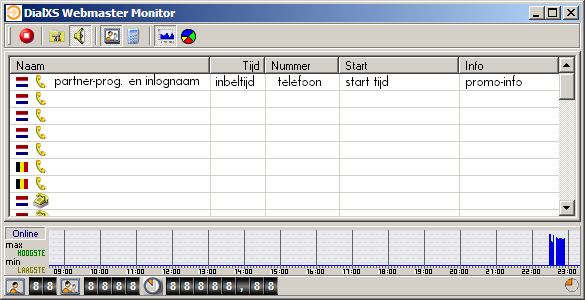
Als het hoofdscherm wordt geminimaliseerd verschijnt
een miniatuur venster:

Door te klikken op het linkervlakje ( )
of het logo ( )
of het logo ( ) kun je
terugkeren naar het hoofdvenster. Door elders in het
miniatuur venster te klikken (buiten de tellers en
het grafiekje!) en met de muis te slepen kun je
het venster verplaatsen. ) kun je
terugkeren naar het hoofdvenster. Door elders in het
miniatuur venster te klikken (buiten de tellers en
het grafiekje!) en met de muis te slepen kun je
het venster verplaatsen.
Menu knoppen
| Knop |
Beschrijving |
 en
en 
|
Start of stop het ophalen van actuele gegevens. |
 |
Ga naar de programma instellingen |
 |
Geluid uit of aan zetten |
 |
Laat actuele online beller-lijst zien |
 |
Geef de dag-totalen per programma |
 |
Tijdsgrafiek weergave uit of aan zetten |
 |
Grafiek weergave uit of aan zetten |
en
Druk op deze knop om de webmaster monitor te starten
of te stoppen. Als je de eerste keer het programma wilt
starten moet je wel je eigen dialXS key hebben ingevoerd
bij Setup!
Het is niet mogelijk de monitor met dezelfde key te
starten vanaf verschillende PC's.
Met de
knop wordt je afgemeld op de dialXS monitor server en
wordt je sessie gesloten. Mocht het voorkomen dat er
nog een actieve sessie op de server bestaat voor jouw
dialXS key (bijvoorbeeld als je internetverbinding wegvalt)
dan moet je minimaal 20 minuten wachten voordat je opnieuw
kunt aanmelden.
Setup
Met deze knop kom je het Setup of Instellingen venster:
Opties
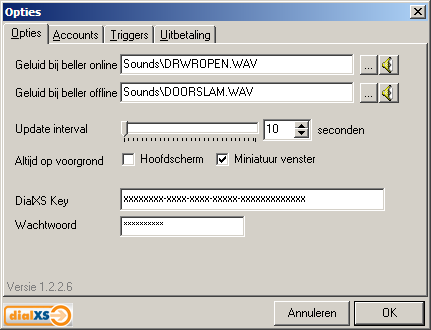
Hier kunnen algemene programma opties worden ingesteld.
Dit is ook de plek waar je de dialXS webmaster key en
het bijbehorende password moet ingeven.
Als je nog geen key hebt kun je die hier
aanvragen.
Let op: het wachtwoord word ongecodeerd opgeslagen
op je PC!
Accounts
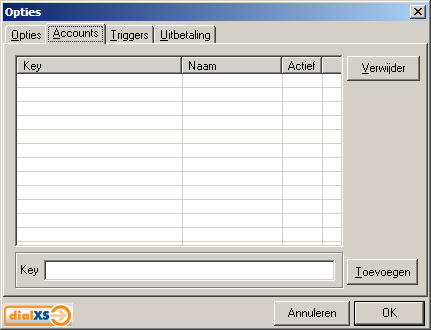
Deze pagina laat alle account keys zien die zijn gekoppeld
aan jouw dialXS key. Onderaan kun je een nieuwe key toevoegen,
deze key kun je aanvragen bij het webmaster programma
waar je bent ingeschreven.
Triggers

Met triggers kun je opgeven dat je bij een bepaalde
stand van de actuele gegevens een bepaalde actie moet
worden uitgevoerd.
Hiermee is het dus mogelijk om een speciaal geluid af
te spelen als er een bepaald aantal bezoekers online
is, of als het totaal aantal minuten boven een ingestelde
waarde komt.
- Wanneer en tijd
Hiermee stel je in wanneer een de trigger moet
worden uitgevoerd.
De opties zijn:
altijd = de trigger wordt
altijd uitgevoerd (de hele dag dus)
voor = trigger uitvoeren voor
op de opgegeven tijd
op = trigger uitvoeren exact
op de opgegeven tijd
na = trigger uitvoeren na
de opgegeven tijd
tussen = trigger uitvoeren
tussen opgegeven tijden (bv. 12:00-13:00)
- Trigger actief
Actieve trigger uit of aan zetten
- Wat
Hier stel je in welk gegeven de trigger kan af laten
gaan:
Online = het aantal online
bellers
Bellers = totaal aantal bellers
tot nu toe
Minuten = het totaal aantal
minuten tot nu toe
Gemiddeld = het gemiddelde
van alle bellers tot nu toe
bovenstaande gegevens kunnen ook worden opgegeven
voor alléén Data of Voice
- Waarom (en waarde er achter)
Stel hier in waarom een trigger moet afgaan:
< : omdat Wat
kleiner is dan de opgegeven waarde
<= : omdat Wat kleiner
dan of gelijk is aan de opgegeven waarde
= : omdat Wat
gelijk is aan de opgegeven waarde
=> : omdat Wat groter
dan of gelijk is aan de opgegeven waarde
> : omdat Wat groter is dan
de opgegeven waarde
- Actie (en waarde erachter)
Hier kun je opgegeven welke actie moet worden ondernomen
voor deze trigger:
Geluid = speel het opgegeven
geluid af
Programma = voer het opgegeven
programma uit
E-mail* = stuur een e-mail
naar het opgegeven adres
URL* = open de opgegeven URL
(*Deze acties zijn nog niet beschikbaar!)
- Type
Geef hier op wat voor hoe vaak deze trigger wordt
uitgevoerd:
Eenmalig tot volgende trigger
= eenmalig uitvoeren tot de volgende keer
Eenmaal per etmaal = deze
trigger maximaal één keer per etmaal
uitvoeren
Continue na trigger = voer
de trigger continue uit zodra deze getriggered is
|